Posted on: الجمعة، 31 أغسطس 2012

درس طريقة تغيير شكل مؤشر الماوس على مدونات بلوجر


باسم الله الرحمن الرحيم ,السلام عليكم ورحمة الله ,ھذا شرح لطريقة تغيير شكل مؤشر الماوس على مدونات بلوجر فهذه الطريقة تمكننا من تغيير شكل المؤشر حسب الرغبة وجعله مناسب لمحتوى المدونة نبدأ باسم الله تعالى :
نذھب الى احد المواقع التي تعطي كود مؤشر مجاني لإختيار شكل مؤشر مناسب لمدونتنا ,ھذا احد المواقع المجانية يوجد به الكثير من المؤشرات الجميلة, الدخول للموقع من ھنا
ھذه قائمة بالاشكال المتوفرة في الموقع :


نقوم باختيار الشكل المناسب لنا ,على سبيل المثال اخترنا ھذا الشكل :


سوف نجد اسفل الشكل ضمن تبويب (Universal) الكود الخاص بهذا المؤشر
نقوم نسخه

بعد اختيار الشكل المناسب
نذھب الى مدونة بلوقر ونقوم بتسجيل الدخول لحسابنا
ثم بعد ذلك نذھب الى (لوحة التحكم الرئيسية) ثم (تصميم) ثم (تحرير Html)
نقوم بتفعيل حقل (توسيع قوالب عناصر واجهة المستخدم)


الان نضغط على (Ctrl+F) ونبحث على ھذا الكود


تم تصغير هذه الصورة. إضغط هنا لرؤية الصورة كاملة. الحجم الأصلي للصورة هو 709 * 329.


الان نقوم بلصق كود المؤشر الذي نسخناه من موقع cursors-4u

مباشرة اسفل
كما ھو موضح في الصورة

تم تصغير هذه الصورة. إضغط هنا لرؤية الصورة كاملة. الحجم الأصلي للصورة هو 709 * 329.


بعد ذلك نقوم بحذف الجزء الزائد من الكود وھو ليبل (label)
اعلان الموقع (cursors-4u)
يظهر في أعلى واجهة المدونة
ھذا ھو


ملاحظة : الجزء الزائد عادتاً يبدأ مباشرة بعد

كود:
    <style/>
فنقوم بتحديد كود الليبل الاعلاني ونحذفه
كما ھو موضع في الصورة

تم تصغير هذه الصورة. إضغط هنا لرؤية الصورة كاملة. الحجم الأصلي للصورة هو 709 * 329.


بعد ما نقوم بحذف الكود المحدد سابقا
تكون النتيجة النهائية على هذا الشكل

تم تصغير هذه الصورة. إضغط هنا لرؤية الصورة كاملة. الحجم الأصلي للصورة هو 709 * 329.


الان نضغط على (حفظ القالب) ليتم حفظ التغييرات.

منقول من معهد خبراء بلوجر

حصرياً ، إعداد بريد إلكتروني خاص لتحديثات مدونتك


السلام عليكم ورحمه الله وبركاته


منصة بلوجر تتضمن العديد من المميزات و التي لا نعرفها للاسف
اليوم ميزة جديدة رآيتها و ان اتجول في مدونتي في الاعدادات
هي اعداد بريد إلكتروني خاص بمدونتك
يمكنك من خلاله ارسال رسائل ( تحديثات و تدوينات ) من بريدك الإلكتروني
علي YaHOoo ، Hotmail ، Gmail !


بخطوات بسيطة لا تأخذ اكثر من 5 دقائق ستتمكن من اعداد بريد لمدونتك
و ترسل من خلاله رسائل الي مدونتك كانك جالس ع مدونتك
كما انك من الممكن ان تعطي عنوان هذا البريد لاصدقائك مثلا
ليشاركوك في مدونتك في انشاء موضوعات


الخطوات ،،


1 ) توجه الي لوحة التحكم الرئيسية للمدونة [ من هنا ]


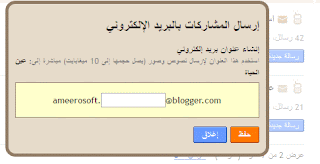
2 ) إضغط علي رمز الرسالة الموجود في لوحة التحكم كما في الصورة


اكتب اسم مستخدم للبريد في مكان الفراغ كما في الصورة السابقة !


مثال ،،

ameerosoft.myblog@blogger.com


الآن . . ألف مبروووك عليك البريد الجديد

يمكنك إبلاغ أصدقاؤك بالبريد الجديد لمشاركتك في تحديثات مدونتك !
و التحديثات سوف تنزل علي مدونتك في صورة موضوعات

ملحوظة يمكنك تغير عنوان البريد الالكتروين :)


منقول من معهد خبراء بلوجر

طريقة كتابه الاكوآد في مدونآت بلوجر

السلام عليكم ورحمة الله وبركاته , اليوم مع درس بسيط لكنه هام جدا من اجل تدوين افضل وبطريقه احترافيه تجعل زوارك يشعرون بمدى حرفية صاحب المدونه وتمكنه من ادوات بلوجر التدوينيه . درس اليوم يعني بصفه خاصه بطرق التعامل مع النصوص او اكواد css التي قد تتضمنها تدوينه ما يتم الشروع في نشرها . من خلال هذا الدرس سنتعلم طريقة تمييز نص معين او كود معين عن بقية النصوص التي تحتويها التدوينه . الامر يبدو قريب الشبه من استخدام اداة اقتباس الموجوده في محرر بلوجر لكن طريقة اليوم ذو امكانيات اكبر وشكل افضل وكذلك سرعه في الاداء والعرض .والامثله التي سيتم وضعها بالاسفل ستوضح للجميع فائدة تلك الطريقه البسيطه :

لعمل كود بسيط 

<textarea>هذا مثال حى لنص تم وضعه في صندوق قابل للتوسعه والطى يمكنك استبداله بالنص الذي ترغب فيه</textarea>

مثال 

2 - لتمييز نص داخل التدوينه من خلال صندوق فيه زر لتظليل النص  قم اثناء كتابتك للموضوع بالانتقال الى وضع HTML وضع الكود التالي


وسيظهر النص داخل التدوينه بالشكل الموجود في الاسفل


المصدر
http://ahm-7.blogspot.com/2012/08/blog-post_27.html


Posted on: الخميس، 30 أغسطس 2012

قالب Roca معرب لمدونات البلوقر

بسم الله الرحمن الرحيم والصلاة والسلام على أشرف المرسلين سيدنا محمد النبي الأمين وعلى اله الاطهار أما بعد , السلام عليكم ورحمة الله وبركاته , أبدأ معكم سلسلة القوالب المعربة لمدونات البلوجر مع أول قالب ويسمى Roca وهو قالب ذو ألوان قاتمة حيث اللون الأسود والبرتقالي والأبيض السمني أيضاً , القالب يصلح كمجلة أو للمدونات الاخبارية , القالب رائع بكل المقاييس , القالب من تعريب : مدونة عرب بلوجر , ولمشاهدة وتحميل القالب تابع معي ..


أولاً صورة القالب


مميزات القالب

  • ذات الوان متعددة من اسود وبرتقالي .

  • يحتوي على ناف بار للقوائم .

  • يحتوي على ازرار مشاركة التدوينات في المواقع الاجتماعية .

  • يحتوي على هاك اقرأ المزيد .

  • يحتوي على إضافة ترقيم الصفحات .

حقوق القالب

 تصميم : Free WordPress Themes

تحويل للبلوجر : Premium Blogger Themes

تعريب وتطوير : قوالب بلوجر معربة


التعديل على القالب  

أولاً : التعديل على الناف بار

من لوحة التحكم ثم تصميم ثم تحرير html ابحث في قالبك عن هذا الكود

<li class='current-cat'><a expr:href='data:blog.homepageUrl'>الرئيسية</a></li>


<li><a href='#'>أعمال</a>

<ul class='children'>

<li><a href='#'>تعديل</a></li>

<li><a href='#'>تعديل</a></li>

<li><a href='#'>تعديل</a></li>

</ul>

</li>


<li><a href='#'>دونلود</a>

<ul class='children'>

<li><a href='#'>تعديل</a></li>

<li><a href='#'>تعديل</a></li>

<li><a href='#'>تعديل</a>

<ul class='children'>

<li><a href='#'>تعديل</a>

</li>

</ul>

</li>

</ul>

</li>


<li><a href='#'>إسلاميات</a></li>


<li><a href='#'>صحة</a>

<ul class='children'>

<li><a href='#'>تعديل</a></li>

<li><a href='#'>تعديل</a></li>

</ul>

</li>


<li><a href='#'>برامج</a></li>

<li><a href='#'>أدب</a></li>

<li><a href='#'>تعديل</a></li>


</ul>

ثم قم بتغيير ما تريده مع العلم أن هذه العلامة # تعني ماكن الرابط الذي تريد وضعه .


ثانيا: التعديل على Slide Show

من لوحة التحكم ثم تصميم ثم تحرير html ابحث في قالبك عن هذا الكود

<div class='imageElement'>

<h3>عنوان الموضوع الأول</h3>

<p>تم تعريب هذا القالب بواسطة مدونة عرب بلوجر ,   ولمزيد من القوالب لا تنسوا زيارة المدونة blogger-arabia.blogspot.com تحياتي أخوكم باســم .</p>

<a class='open' href='لينك الموضوع الأول' title='عنوان الموضوع الأول'/>

<img alt='' class='full' src='https://blogger.googleusercontent.com/img/b/R29vZ2xl/AVvXsEhbbIacBQ24Yxf1u6_cnQ4ERNxMfUa4JtxN5G-JP0qYwjOAJSR7H0hjHNJwct0rrgJ_3Czd8034kujql1CWrivF-uSFMOfySkv6KXxePTHHJeHtjdSUELy6CCHVCUmCwblrQ23rp9YB6F8g/s1600/1.jpg'/>

</div>


<div class='imageElement'>

<h3>عنوان الموضوع الثاني</h3>

<p>تم تعريب هذا القالب بواسطة مدونة عرب بلوجر ,   ولمزيد من القوالب لا تنسوا زيارة المدونة blogger-arabia.blogspot.com تحياتي أخوكم باســم .</p>

<a class='open' href='لينك الموضوع الثاني' title='عنوان الموضوع الثاني'/>

<img alt='' class='full' src='https://blogger.googleusercontent.com/img/b/R29vZ2xl/AVvXsEhCgilRDbbqedvw8rVIEKQD80n08gGeXZAWYf85fchPWl5VOHwYuFDMUHsCbVLf4vkOatE0_mkcCho7_b-kU3aiorboHlhQwN2pY7_VeCOda525KrElaMhWOGkHuyZc3Lhf_6J8Gn011tyU/s1600/2.jpg'/>

</div>


<div class='imageElement'>

<h3>عنوان الموضوع الثالث</h3>

<p>تم تعريب هذا القالب بواسطة مدونة عرب بلوجر ,   ولمزيد من القوالب لا تنسوا زيارة المدونة blogger-arabia.blogspot.com تحياتي أخوكم باســم .</p>

<a class='open' href='لينك الموضوع الثالث' title='عنوان الموضوع الثالث'/>

<img alt='' class='full' src='https://blogger.googleusercontent.com/img/b/R29vZ2xl/AVvXsEgMi2_whqenGqb00Hb655e5dvyxSjjPGYpPAViGm5dz4Eb8iy9CsjOMCOJh4THM6U8UV1eLj4KSDEaLdZzbv9qs9bdZpcZW5hgb0I8SyucU1IhVseSQX-MIOSjq7MJxUVvcaXYIJzbU5b-U/s1600/3.jpg'/>

</div>


<div class='imageElement'>

<h3>عنوان الموضوع الرابع</h3>

<p>تم تعريب هذا القالب بواسطة مدونة عرب بلوجر ,   ولمزيد من القوالب لا تنسوا زيارة المدونة blogger-arabia.blogspot.com تحياتي أخوكم باســم .</p>

<a class='open' href='لينك الموضوع الرابع' title='عنوان الموضوع الرابع'/>

<img alt='' class='full' src='https://blogger.googleusercontent.com/img/b/R29vZ2xl/AVvXsEiOuvKQpqPBuu0QGrtVTEeIVpNBu3Gw3_Y0WY_7s3yAZUeu9NZmDce56GNR9-nl8QIOKIhhWYQklTlBIOmgnVolLqnt7NeHtv949HbWLG3tYuVzrxt0H7pgiPGu6Sqz1-rD-vh9MRIkBjnT/s1600/4.jpg'/>

</div>


<div class='imageElement'>

<h3>عنوان الموضوع الخامس</h3>

<p>تم تعريب هذا القالب بواسطة مدونة عرب بلوجر ,   ولمزيد من القوالب لا تنسوا زيارة المدونة blogger-arabia.blogspot.com تحياتي أخوكم باســم .</p>

<a class='open' href='لينك الموضوع الخامس' title='عنوان الموضوع الخامس'/>

<img alt='' class='full' src='https://blogger.googleusercontent.com/img/b/R29vZ2xl/AVvXsEjL57D9Dmhw0vg4MOF1kLFHbkFQvw6J0JJuAvHIChdZtl3v5tKQ0BR3V4Aljq7lCYFPNYFt4TidRYKxprW7OKiSSFqK5RLLzDIEzFVWqDC92aWJkAKMzvT5YDsmGOyxdOPjnCpEd4vV383b/s1600/5.jpg'/>

</div>

ثم غير ما ليزم كما هو مكتوب , مع تغيير رابط الصورة بكل موضوع .


ثالثا : التعديل على صندوق الشبكات الاجتماعية

من لوحة التحكم ثم تصميم ثم تحرير html ابحث في قالبك عن هذا الكود

<div class='socialboxes'>

<a expr:href='data:blog.homepageUrl + &quot;feeds/posts/default&quot;'><img alt='RSS Feed' src='https://blogger.googleusercontent.com/img/b/R29vZ2xl/AVvXsEji3scUPoaUE5QnQ6WDcBYAB4zUMoK6tjKuFvcu3uW9xBwzwiMxJfqeKijqEuQhzZAAi2Db2H0uXAwiq84vtIALL-cfNjeW8dU0mi6UDe0Kt94zD8V3A3CkVT_nKsDmgm3kzdONuIi0UyMG/s1600/rss.png' style='vertical-align:middle; margin-left: 5px;' title='RSS Feed'/></a><a expr:href='data:blog.homepageUrl + &quot;feeds/posts/default&quot;'>اشترك في RSS feed!</a>

</div>


<div class='socialboxes'>

<a href='http://twitter.com/USERNAME'><img alt='Follow Us on Twitter!' src='https://blogger.googleusercontent.com/img/b/R29vZ2xl/AVvXsEiJ2tFPdgM0989nSMgp4-dXRp63xcJrDSB9kGg2Ptpn1Zofhum3IEUi7_GWgbEYan2rVHS4wtQSA_c7eV5x4JmZaNQoRDg6H_pt4o9i2e28jnwtd7Rzg11T9gTZdlgUfMQCrCeqohRumox4/s1600/twitter.png' style='vertical-align:middle; margin-left: 5px;' title='Follow Us on Twitter!'/></a><a href='http://twitter.com/USERNAME'>تابعنا على تويتر!</a>

</div>

 ثم قم بتغيير كلمة USERNAME باسم حسابك في تويتر

 واحفظ قالبك ..

منقول من مدونة بلوجر

مصدر الموضوع : قالب Roca معرب لمدونات البلوقر

تم بحمد الله ..

شرح رفع " تنصيب " قالب على مدونة بلوجر Install a Blogger Template

بسم الله الرحمن الرحيم والصلاة والسلام على أشرف المرسلين سيدنا محمد النبي الأمين وعلى اله الاطهار.. أما بعد , السلام عليكم ورحمة الله وبركاته , شرح رفع قالب على مدونة بلوجر Install a Blogger Template , فبعد أن تقوم بتحميل القالب الذي يناسبك كي تضعه في مدونتك كقالب خاص بك , اليك طريقة تنصيبه أو رفعه رفعه على مدونتك في بلوجر , تابع معي شرح رفع قالب على مدونة بلوجر Install a Blogger Template

  • ادخل الى حسابك في موقع بلوجر .

  • من خلال لوحة التحكم ادخل على تصميمثم تابع معي الشرح بالصور


قم باستعراض القالب الخاص بك 

منقول من مدونة بلوجر

تم بحمد الله .

شرح إنشاء مدونة الكترونية على موقع بلوجر كوم Blogger.com

بسم الله الرحمن الرحيم والصلاة والسلام على أشرف المرسلين سيدنا محمد النبي الأمين وعلى من سار الى هديه واستن بسنته الى يوم الدين أما بعد , السلام عليكم ورحمة الله وبركاته , شرح إنشاء مدونة الكترونية على موقع بلوجر كوم Blogger.com , وقبل أن تنشا مدونة الكترونية لابد أن تدخل الى موقع Blogger.Com ثم قم بتسجيل دخولك الى الموقع عبر حسابك في موقع Gmail وهي خدمة بريد Google.Com . ثم تابع معي الشرح بالصور

سجل دخولك الى موقع بلوجر عبر حسابك في موقع جوجل


قم بملأ البيانات ثم اضغط استمرار


إضغط أنشيء مدونتك ثم تابع


اكتب عنوان مدونتك , ثم URL الخاص بالمدونة ثم اضغط استمرار


اختر النموذج أو القالب الذي تريده


الآن مبروك تم إنشاء مدونتك .. اضغط لبدأ التدوين


الآن تم بفضل الله إنشاء مدونتك ..

منقول من مدونة عرب بلوجر

تم بحمد الله .

Posted on: الثلاثاء، 28 أغسطس 2012

غاندي


تسألني ابنتي الصغيرة عن صورة غاندي ..من هذا يا ابي ؟؟
فقلت :انه غاندي
قالت: لماذا كل العراقيين يعظمونه؟؟
قلت : لانه رجل عظيم
قالت : الا يوجد في العراق شخص عظيم لنفتخر به بدلا عن غاندي ؟؟
قلت سأسال العراقيين عن ذلك..!!!

Posted on: الأربعاء، 22 أغسطس 2012

بالتفاصيل: يوتيوب يتيح خدمة تضليل الوجوه

دشن موقع افلام الفيديو التابع لشركة غوغل العالمية خدمة جديدة وفريدة من نوعها تسمح لمن يرغب بعرض فلم على الموقع تضليل وجهه او وجوه من يرغب باخفاء هوياتهم خشية اكتشافهم على يد شرطة النظام السياسي الذي يعارضونه.

وتهدف الخدمة الجديدة والخاصة بالافلام الاخبارية تحديدا- وفقا لاعلان الموقع- الى الحفاظ على هوية الشخصيات التي تظهر في الفلم خشية ان يتم اعتقالهم من قبل الانظمة التي يناهضونها.

وتبقى الخدمة الجديدة مشروطة ومحدودة بحيث لا يمكن لمصور الفلم ان يضلل وجها دون آخر بل يقوم الموقع بتضليل وجوه حميع الشخصيات الظاهرة في الفلم بشكل اتوماتيكي فور استدعاء الخدمة من قبل ناشر الفلم.

واكد القائمون على موقع يوتيوب ان الخدمة الجديد لا تضمن حماية كاملة وذلك لاسباب تتعلق بزاوية التصوير والإضاءة وجودة الفلم، لكنها بكل تأكيد تضيف صعبوة كبيرة وتضع عراقيل أمام الجهات الساعية للكشف عن شخصيات الفلم.

وحتى يستفيد مستخدمو الموقع من الخدمة الجديدة عليهم اتباع الخطوات التالية:

1-الضغط على مفتاح "Edit"
2-الضغط على مفتاح "Enhancements"
3-اختيار "Additional Features"
4-اختيار "Blur All Faces"

وبعد الانتهاء من هذه الخطوات يتولى الموقع اخفاء وتضليل جميع الوجوه الظاهرة في الفلم دون منح مستخدم الموقع حرية اختيار اخفاء البعض دون غيرهم.


Posted on: الثلاثاء، 21 أغسطس 2012

طريقة عمل شريط أخباري لمدونتك


طريقة عمل شريط أخباري لمدونتك

هذا الشريط الأخبار هو شريط متحرك به أحدث مواضيع مدونتك فيستطيع الزائر مشاهدة عدد كبير من عناوين تدويناتك دون البحث الطويل عن موضوع معين وبذلك تكون المواضيع التي نسيت في مدونتك نصيب في القراءة مره أخرى بالمثل كما ذكرنا ذلك في موضوع " خاصية المواضيع ذات الصلة " ويمكن استخدام هذا الشريط على سبيل الإعلان عن مدونتك في أي مدونه أخري .

ويمكن إضافة هذا الكود تحت الرأس مباشرة كم تراه في أعلى هذه المدونة أو فوق منطقة التدوين أو في زيل المدونة ولا يفضل وضعه في الإطار الجانبي (السايد بار) لأن الشريط يتميز بالطول القصير والعرض الكبير .

وطريقة وضع هذا الشريط في مدونتك أتبع المسار المعتاد : لوحة التحكم الرئيسية – تخطيط – إضافة عنصر – Html/Javascript

وألصق بها الكود التالي :

<div style="width:auto;" align="center">

<script style="text/javascript" src="http://dreamydonkey.googlepages.com/scrolling_blogger_posts.js"> </script><script style="text/javascript"> var nMaxPosts = 15; var sBgColor; var nWidth; var nScrollDelay = 175; var sDirection="right"; var sOpenLinkLocation="N"; var sBulletChar="•"; </script> <script style="text/javascript" src="http://MEZOMASR.blogspot.com/feeds/posts/default?alt=json-in-script&callback=RecentPostsScrollerv2"> </script></div>

مع استبدال أسم مدونتي MEZOMASR بالون الأزرق باسم مدونتك

وكلمة right باللون الأحمر تعني تحرك الشريط من اليسار إلى اليمين ويمكنك تغيير اتجاه الشريط ليتحرك من اليمين إلى اليسار بتغيير كلمة right إلى كلمة left

MaxPosts = 15 وكلمة تعني 15 مواضيع سوف يظهر في الشريط ويمكنك التعديل عليها بما يناسبك وأعتقد انه لا يقبل أن يزيد عن 25 موضوع

وأرجو أن يكون الموضوع أرضى إعجابكم وأرجو أن تتقبلوا تحياتي

ولتحميل الكود في ملف Text Document من هنا ( تحميل الكود )

منقول ..

Posted on: الاثنين، 20 أغسطس 2012

لقاء في المنام


لازالت كلماتها تؤرقني وتبعث في نفسي لون من الحزن والاكتئاب ..

انها المرة الاولى التي ارى علائم الانهيار بادية على محياها وهي تصرخ بلا شعور : 

كفى كفى لن استطيع اكثر من ذلك ..

أمسكت يديها الرقيقتين المرتعشتين , حاولت ان اخفف عنها بقبلة دافئة اطبعها على تلكما اليدين قبل ان تسحبهما قائلة :

لم يعد هناك فائدة فقد انحدر الجميع في الهاوية ..

ويبدو اني بالغت كثيرا في بعث الامل في نفسها وان الامة في طريقها الصحيح , حتى صرت في موضع السخرية أمامها مما جعلها تربت على كتفي وتبدي شفقتها لما انا فيه من مقام يثير السخرية والشفقة في نفس الوقت , فشعرت بالخجل قبل ان احاول الخروج من الغرفة ..

على عتبة الباب وانا خارج شعرت بحرارة يدها المرتعشة على كتفي , وحين التفت اليها كانت دموعي تعبر عن مكنون نفسي ..

لم امتلك حرفا ابوح به حين تكسرت الاهات بصدري ..

سحبتني بلطف الى صدرها , ورأسي على كتفها فهمست في اذني :

بُنَي ...

خدعوكم مرة ..وسخروا منكم مرات ..

وسيضحكون على ذقونكم مرات ومرات ..

بُنَي , ليس لأنهم اذكياء , بل لأنكم استطعمتم الخنوع وتلذذتم الاستخفاف بكم وركبتم الباطل مطيعين , فصرتم في الخضوع والخنوع كألامة المطيعة لزوجها  بل صارت افعالكم من وحي ارادتهم , واصبتم بعمى الالوان فلم تميزوا بين الاسود والابيض ولا بين الليل والنهار ..

بُنَي ..

انكم فعلا مضحكون ...تحملون دنيا غيركم على ظهوركم وقد افلت دينكم من بين ايديكم وانتم لا تشعرون ..

....

استيقظت صباحا وبادرت من فوري لزيارة والدتي في اول ايام العيد

Posted on: الأحد، 19 أغسطس 2012

لتثبيت موضوعك اطول فترة ممكنة


هل لديك موضوع او رسالة مميزة وترغب في عرضها على الصفحة الرئيسية  لايام او حتى  لاسابيع ؟؟
يمكنك انشاء رسالة  ثابتة في بلوجر بثلاث خطوات سهلة وبسيطة  :
ابدا بكتابة المقالة كالمعتاد ثم قم بنشرها بالضغط على زر  انشر الرسالة الموجود في الاسفل
  ثم مباشرة اضغط على تحرير الرسالة ..
 اخيرا لا تقم بتغيير اي شيء في مضمون  الرسالة فكل ما عليك فعله هو  تغيير تاريخ الارسال بالضغط على خيارات الارسال  ثم اختيار تعيين الوقت والتاريخ ثم  وضع اي تاريخ في المستقبل ليتم نشر الرسالة في بداية الصفحة حتى ذلك التاريخ .

ملاحظة مهمة  : تعديل التاريخ يجب ان لا يتم قبل نشر الرسالة حتى لا تعتبر الرسالة مجدولة .  

منقولة من:

Posted on: السبت، 18 أغسطس 2012

اضافة عدد الزوار لمدونة بلوجر

منقول-


موضوع ذات صلة:
طريقة الحصول على عداد الزوار و اضافته في مدونتك بالفيديو
http://www.mojalgala.com/vb/showthread.php?t=15435


بسم الله الرحمن الرحيم
السلآم عليكم ورحمة الله وبركاته
كيف الحال إن شاء الله بخير
اليوم سويت لكم شرح
|| طريقة إضافة عداد الزوار لمدونة بلوجر ||
إن شاء الله الشرح يكون خفيف وسهل

تسجيل الدخول للمدونة

درس اضافة عداد الزوار لمدونة بلوجر"محدث"


نذهب إلى تصميم

درس اضافة عداد الزوار لمدونة بلوجر"محدث"


اضافة أداة

درس اضافة عداد الزوار لمدونة بلوجر"محدث"


اضغط على هتمل / جافا سكربت

درس اضافة عداد الزوار لمدونة بلوجر"محدث"


تضيف العنوان + الكود ثم حفظ


درس اضافة عداد الزوار لمدونة بلوجر"محدث"


هذا الكود


كود:
<img src="http://cgibin.erols.com/cgi-bin/Count.cgi?df=bedoo&ft=6&tr=N&dd=B&md=8">
ملاحظة:
هام:
الكود اعلاه مستخدم اذا كنت ترغب بـ عداد جديد لك خاص للمدونة بلوجر
تفضل لزيارة هذا الموقع يوفر عداد الزوار - منوع.
www.amazingcounters.com
صوره توضيحية لعدادات المتوفره بالموقع.
http://s4up.com/upfiles/Zvp31646.jpg
لمعرفة طريقة الحصول على عداد الزوار و اضافته في مدونتك بالفيديو مباشر
رابط الموضوع : http://www.mojalgala.com/vb/showthread.php?t=15435


نضغط على عرض المدونة الإلكترونيه


درس اضافة عداد الزوار لمدونة بلوجر"محدث"


هذه صورة العداد بالمدونة


درس اضافة عداد الزوار لمدونة بلوجر"محدث"


الشرح من تقديم بيدو


http://b-bedoo.blogspot.com/

درس اضافة عداد الزوار لمدونة بلوجر"محدث"


الشرح حصري لمنتديات موج الغلا


http://www.mojalgala.com/vb


موضوع ذات صلة:
طريقة الحصول على عداد الزوار و اضافته في مدونتك بالفيديو
http://www.mojalgala.com/vb/showthread.php?t=15435

** عزيزي ناقل الموضوع فضلاً وليس امراً أنقل الموضوع مع ذكر المصدر ...~

Posted on: الأربعاء، 15 أغسطس 2012

جدول أسماء و أكواد الألوان

منقول من مدونة mezomasr

  ECOLOR NAME الاسم CODE الكود COLOR اللون
Black #000000
Grey0 #150517
Grey18 #250517
Grey21 #2B1B17
Grey23 #302217
Grey24 #302226
Grey25 #342826
Grey26 #34282C
Grey27 #382D2C
Grey28 #3b3131
Grey29 #3E3535
Grey30 #413839
Grey31 #41383C
Grey32 #463E3F
Grey34 #4A4344
Grey35 #4C4646
Grey36 #4E4848
Grey37 #504A4B
Grey38 #544E4F
Grey39 #565051
Grey40 #595454
Grey41 #5C5858
Grey42 #5F5A59
Grey43 #625D5D
Grey44 #646060
Grey45 #666362
Grey46 #696565
Grey47 #6D6968
Grey48 #6E6A6B
Grey49 #726E6D
Grey50 #747170
Grey #736F6E
Slate Grey4 #616D7E
Slate Grey #657383
Light Steel Blue4 #646D7E
Light Slate Grey #6D7B8D
Cadet Blue4 #4C787E
Dark Slate Grey4 #4C7D7E
Thistle4 #806D7E
Medium Slate Blue #5E5A80
Medium Purple4 #4E387E
Midnight Blue #151B54
Dark Slate Blue #2B3856
Dark Slate Grey #25383C
Dim Grey #463E41
Cornflower Blue #151B8D
Royal Blue4 #15317E
Slate Blue4 #342D7E
Royal Blue #2B60DE
Royal Blue1 #306EFF
Royal Blue2 #2B65EC
Royal Blue3 #2554C7
Deep Sky Blue #3BB9FF
Deep Sky Blue2 #38ACEC
Slate Blue #357EC7
Deep Sky Blue3 #3090C7
Deep Sky Blue4 #25587E
Dodger Blue #1589FF
Dodger Blue2 #157DEC
Dodger Blue3 #1569C7
Dodger Blue4 #153E7E
Steel Blue4 #2B547E
Steel Blue #4863A0
Slate Blue2 #6960EC
Violet #8D38C9
Medium Purple3 #7A5DC7
Medium Purple #8467D7
Medium Purple2 #9172EC
Medium Purple1 #9E7BFF
Light Steel Blue #728FCE
Steel Blue3 #488AC7
Steel Blue2 #56A5EC
Steel Blue1 #5CB3FF
Sky Blue3 #659EC7
Sky Blue4 #41627E
Slate Blue #737CA1
Slate Grey3 #98AFC7
Violet Red #F6358A
Violet Red2 #E4317F
Deep Pink #F52887
Deep Pink2 #E4287C
Deep Pink3 #C12267
Deep Pink4 #7D053F
Medium Violet Red #CA226B
Violet Red3 #C12869
Firebrick #800517
Violet Red4 #7D0541
Maroon4 #7D0552
Maroon #810541
Maroon3 #C12283
Maroon2 #E3319D
Maroon1 #F535AA
Magenta #FF00FF
Magenta1 #F433FF
Magenta2 #E238EC
Magenta3 #C031C7
Medium Orchid #B048B5
Medium Orchid1 #D462FF
Medium Orchid2 #C45AEC
Medium Orchid3 #A74AC7
Medium Orchid4 #6A287E
Purple #8E35EF
Purple1 #893BFF
Purple2 #7F38EC
Purple3 #6C2DC7
Purple4 #461B7E
Dark Orchid4 #571B7E
Dark Orchid #7D1B7E
Dark Violet #842DCE
Dark Orchid3 #8B31C7
Dark Orchid2 #A23BEC
Dark Orchid1 #B041FF
Plum4 #7E587E
Pale Violet Red #D16587
Pale Violet Red1 #F778A1
Pale Violet Red2 #E56E94
Pale Violet Red3 #C25A7C
Pale Violet Red4 #7E354D
Plum #B93B8F
Plum1 #F9B7FF
Plum2 #E6A9EC
Plum3 #C38EC7
Thistle #D2B9D3
Thistle3 #C6AEC7
Lavendar Blush2 #EBDDE2
Lavendar Blush3 #C8BBBE
Thistle2 #E9CFEC
Thistle1 #FCDFFF
Lavendar #E3E4FA
Lavendar Blush #FDEEF4
Light Steel Blue1 #C6DEFF
Light Blue #ADDFFF
Light Blue1 #BDEDFF
Light Cyan #E0FFFF
Slate Grey1 #C2DFFF
Slate Grey2 #B4CFEC
Light Steel Blue2 #B7CEEC
Turquoise1 #52F3FF
Cyan #00FFFF
Cyan1 #57FEFF
Cyan2 #50EBEC
Turquoise2 #4EE2EC
Medium Turquoise #48CCCD
Turquoise #43C6DB
Dark Slate Grey1 #9AFEFF
Dark Slate Grey2 #8EEBEC
Dark Slate Grey3 #78C7C7
Cyan3 #46C7C7
Turquoise3 #43BFC7
Cadet Blue3 #77BFC7
Pale Turquoise3 #92C7C7
Light Blue2 #AFDCEC
Dark Turquoise #3B9C9C
Cyan4 #307D7E
Light Sea Green #3EA99F
Light Sky Blue #82CAFA
Light Sky Blue2 #A0CFEC
Light Sky Blue3 #87AFC7
Sky Blue #82CAFF
Sky Blue2 #B0E2FF
Light Sky Blue4 #566D7E
Sky Blue #6698FF
Light Slate Blue #736AFF
Light Cyan2 #CFECEC
Light Cyan3 #AFC7C7
Light Cyan4 #717D7D
Light Blue3 #95B9C7
Light Blue4 #5E767E
Pale Turquoise4 #5E7D7E
Dark Sea Green4 #617C58
Medium Aquamarine #348781
Medium Sea Green #306754
Sea Green #4E8975
Dark Green #254117
Sea Green4 #387C44
Forest Green #4E9258
Medium Forest Green #347235
Spring Green4 #347C2C
Dark Olive Green4 #667C26
Chartreuse4 #437C17
Green4 #347C17
Medium Spring Green #348017
Spring Green #4AA02C
Lime Green #41A317
Spring Green #4AA02C
Dark Sea Green #8BB381
Dark Sea Green3 #99C68E
Green3 #4CC417
Chartreuse3 #6CC417
Yellow Green #52D017
Spring Green3 #4CC552
Sea Green3 #54C571
Spring Green2 #57E964
Spring Green1 #5EFB6E
Sea Green2 #64E986
Sea Green1 #6AFB92
Dark Sea Green2 #B5EAAA
Dark Sea Green1 #C3FDB8
Green #00FF00
Lawn Green #87F717
Green1 #5FFB17
Green2 #59E817
Chartreuse2 #7FE817
Chartreuse #8AFB17
Green Yellow #B1FB17
Dark Olive Green1 #CCFB5D
Dark Olive Green2 #BCE954
Dark Olive Green3 #A0C544
Yellow #FFFF00
Yellow1 #FFFC17
Khaki1 #FFF380
Khaki2 #EDE275
Goldenrod #EDDA74
Gold2 #EAC117
Gold1 #FDD017
Goldenrod1 #FBB917
Goldenrod2 #E9AB17
Gold #D4A017
Gold3 #C7A317
Goldenrod3 #C68E17
Dark Goldenrod #AF7817
Khaki #ADA96E
Khaki3 #C9BE62
Khaki4 #827839
Dark Goldenrod1 #FBB117
Dark Goldenrod2 #E8A317
Dark Goldenrod3 #C58917
Sienna1 #F87431
Sienna2 #E66C2C
Dark Orange #F88017
Dark Orange1 #F87217
Dark Orange2 #E56717
Dark Orange3 #C35617
Sienna3 #C35817
Sienna #8A4117
Sienna4 #7E3517
Indian Red4 #7E2217
Dark Orange3 #7E3117
Salmon4 #7E3817
Dark Goldenrod4 #7F5217
Gold4 #806517
Goldenrod4 #805817
Light Salmon4 #7F462C
Chocolate #C85A17
Coral3 #C34A2C
Coral2 #E55B3C
Coral #F76541
Dark Salmon #E18B6B
Salmon1 #F88158
Salmon2 #E67451
Salmon3 #C36241
Light Salmon3 #C47451
Light Salmon2 #E78A61
Light Salmon #F9966B
Sandy Brown #EE9A4D
Hot Pink #F660AB
Hot Pink1 #F665AB
Hot Pink2 #E45E9D
Hot Pink3 #C25283
Hot Pink4 #7D2252
Light Coral #E77471
Indian Red1 #F75D59
Indian Red2 #E55451
Indian Red3 #C24641
Red #FF0000
Red1 #F62217
Red2 #E41B17
Firebrick1 #F62817
Firebrick2 #E42217
Firebrick3 #C11B17
Pink #FAAFBE
Rosy Brown1 #FBBBB9
Rosy Brown2 #E8ADAA
Pink2 #E7A1B0
Light Pink #FAAFBA
Light Pink1 #F9A7B0
Light Pink2 #E799A3
Pink3 #C48793
Rosy Brown3 #C5908E
Rosy Brown #B38481
Light Pink3 #C48189
Rosy Brown4 #7F5A58
Light Pink4 #7F4E52
Pink4 #7F525D
Lavendar Blush4 #817679
Light Goldenrod4 #817339
Lemon Chiffon4 #827B60
Lemon Chiffon3 #C9C299
Light Goldenrod3 #C8B560
Light Golden2 #ECD672
Light Goldenrod #ECD872
Light Goldenrod1 #FFE87C
Lemon Chiffon2 #ECE5B6


Posted on: الثلاثاء، 7 أغسطس 2012

أحدث أداة مشاركة على شكل بيضة تتفتح عند المرور عليها -منقول


أولا :

- ندخل على لوحة التحكم
- نضغط على تصميم
-تحرير HTML
- نقوم بتوسيع قوالب عناصر المستخدم
- نقوم بتنزيل قالب كامل في حالة وقوع أي خطأ لاسمح الله

ثانيا :

نبحث عن الوسم التالي باستخدام تقنية Ctrl + F


كود:
</head>


وقبله مباشرة نضع هذا الكود :
كود:
<script type="text/javascript" src="http://w.sharethis.com/gallery/shareegg/shareegg.js"></script><script type="text/javascript" src="http://w.sharethis.com/button/buttons.js"></script><script type="text/javascript">stLight.options({publisher: "a24ff27f-9f78-47f2-964b-0ff1c6637032", onhover:false}); </script><link media="screen" type="text/css" rel="stylesheet" href="http://w.sharethis.com/gallery/shareegg/shareegg.css"></link>
ثالثاً :

باستخدام تقنية Ctrl +F

نبحث عن الوسم التالي :

كود:
</body>


وقبله مباشرة نضع الكود التالي :

كود:
<div style='position: fixed; bottom: 2%; left: 2%;'><div class='shareEgg' id='shareThisShareEgg'/></div><script type='text/javascript'>stlib.shareEgg.createEgg('shareThisShareEgg', ['facebook','twitter','googleplus','linkedin','blogger','stumbleupon','sharethis'],{title:'<data:blog.pageTitle/>',url:'<data:blog.url/>',theme:'shareegg'});</script>
رابعاً وأخيراً :


نضغط على معاينة القالب
إذا كانت الإضافة تمت بشكل سليم
نظغط على حفظ القالب

النتيجة :

شكل الأداة الطبيعي :


شكل الأداة بعدالمرور عليها :


وهنيئاً لكم إضافة إحترافية ستساهم في نشر مواضيعكم ومدوانتكم الكريمة